K&K Networks Fernwartung mit Quick Connect
Schritt-für-Schritt-Anleitungen für Windows, macOS, Linux, iOS und Android, um die K&K Networks Fernwartung mit Quick Connect sicher zu starten.
Diesen Code ohne Leerzeichen eingeben oder kopieren.
Direktsupport
Schnellstmöglicher Kontakt zu unserem Supportteam:
Windows · macOS · Linux · iOS · Android · Probleme beheben
Windows
TLDR
Nach dem öffnen von support.kuk-networks.de wird man automatisch auf die Quick-Connect-Seite weitergeleitet. Falls dies nicht der Fall ist, klicken Sie auf Fernwartung öffnen. Auf der Quick-Connect-Seite müssen Sie auf den Button Verbinden klicken. Anschließend wird das Fernwartungsprogramm heruntergeladen. Öffnen Sie im Browser die Liste Ihrer Downloads und starten Sie die heruntergeladene Datei. Alternativ können Sie die Datei auch über den Windows Explorer öffnen, von dem Ordner, in dem die Datei gespeichert wurde.
-
Fernwartung öffnen
Öffnen Sie die Windows-Fernwartung und klicken Sie auf Quick Connect herunterladen. Das Quick-Connect-Tool wird heruntergeladen. Falls dies nicht funktioniert verwenden Sie bitte den Fallback-Link welchen Sie über Button Alternativ die Quick-Connect-Seite öffnen öffnen können.
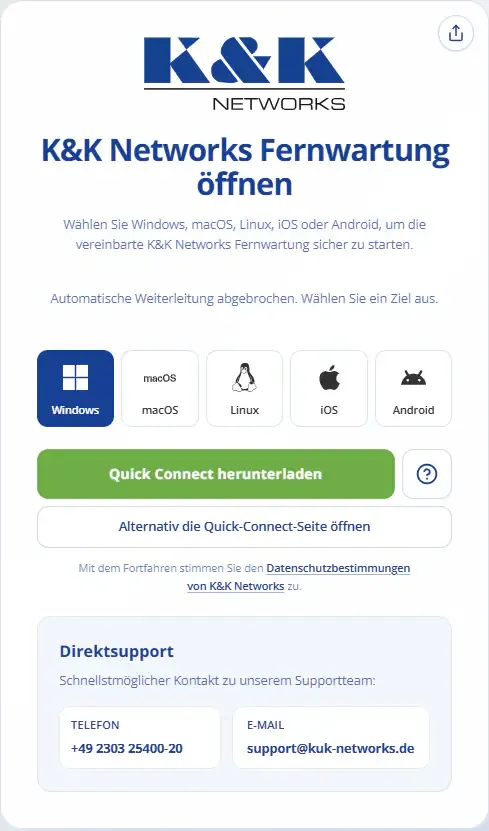
Die Quick-Connect-Seite wird mit dem passenden Einladungscode geöffnet. -
Fallback: Quick Connect herunterladen
Bestätigen Sie auf der Quick-Connect-Seite die Verbindung mit Verbinden. Anschließend wird das Fernwartungsprogramm heruntergeladen.
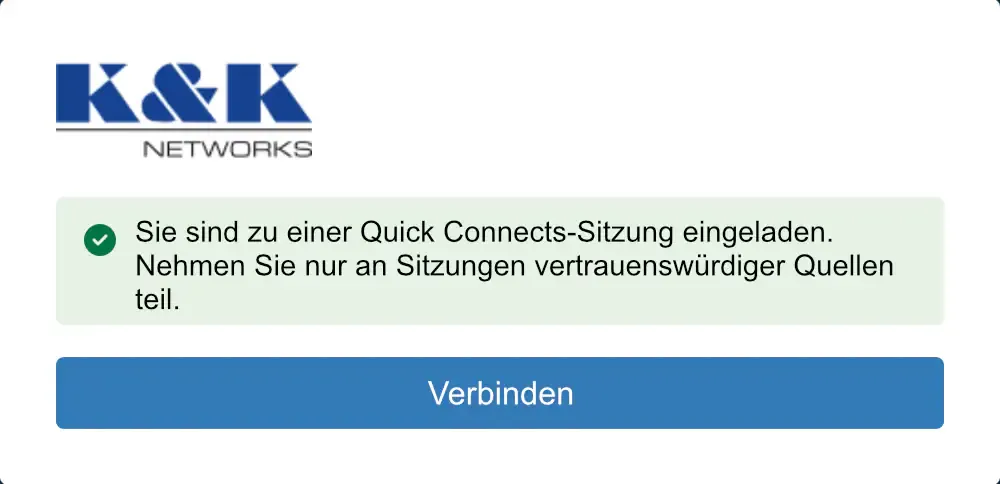
Starten Sie den Download über die Schaltfläche „Verbinden“. -
Heruntergeladene Datei starten
Öffnen Sie ausschließlich die Datei, die Sie gerade über die K&K Networks Supportseite geladen haben. Windows oder Ihr Browser kann eine Sicherheitsabfrage anzeigen.
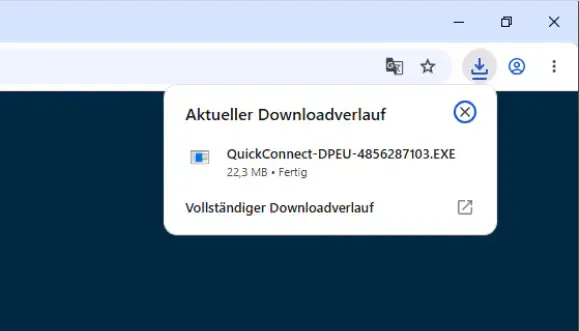
Starten Sie das heruntergeladene Fernwartungsprogramm. Anschließend wird das Fernwartungsprogramm gestartet. Das dies erfolgreich war, erkennt man in der Taskleisten-Symbolleiste an dem Quick-Connect-Symbol. Das Symbol kann je nach Windows-Version und Taskleisten-Einstellungen ausgeblendet sein. In diesem Fall muss man die Taskleiste erweitern, um das Symbol zu sehen.
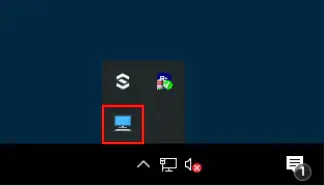
Das Quick-Connect-Symbol in der Taskleiste zeigt an, dass die Fernwartung aktiv ist. -
Zugriff bestätigen
Lassen Sie Quick Connect geöffnet. Sobald unser Supporttechniker die Sitzung startet, bestätigen Sie die Verbindungsanfrage auf Ihrem Gerät, falls eine Nachfrage erscheint.
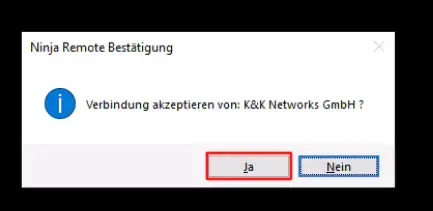
Bestätigen Sie die Verbindungsanfrage nur für die zuvor vereinbarte Fernwartung. Anschließend wird das Hintergrundbild des Desktops ausgeblendet und der Bildschirm wird für den Support freigegeben. Das der Support den Bildchirm sehen kann, erkennt man an dem Quick-Connect-Symbol an der rechten Bildschirmseite.
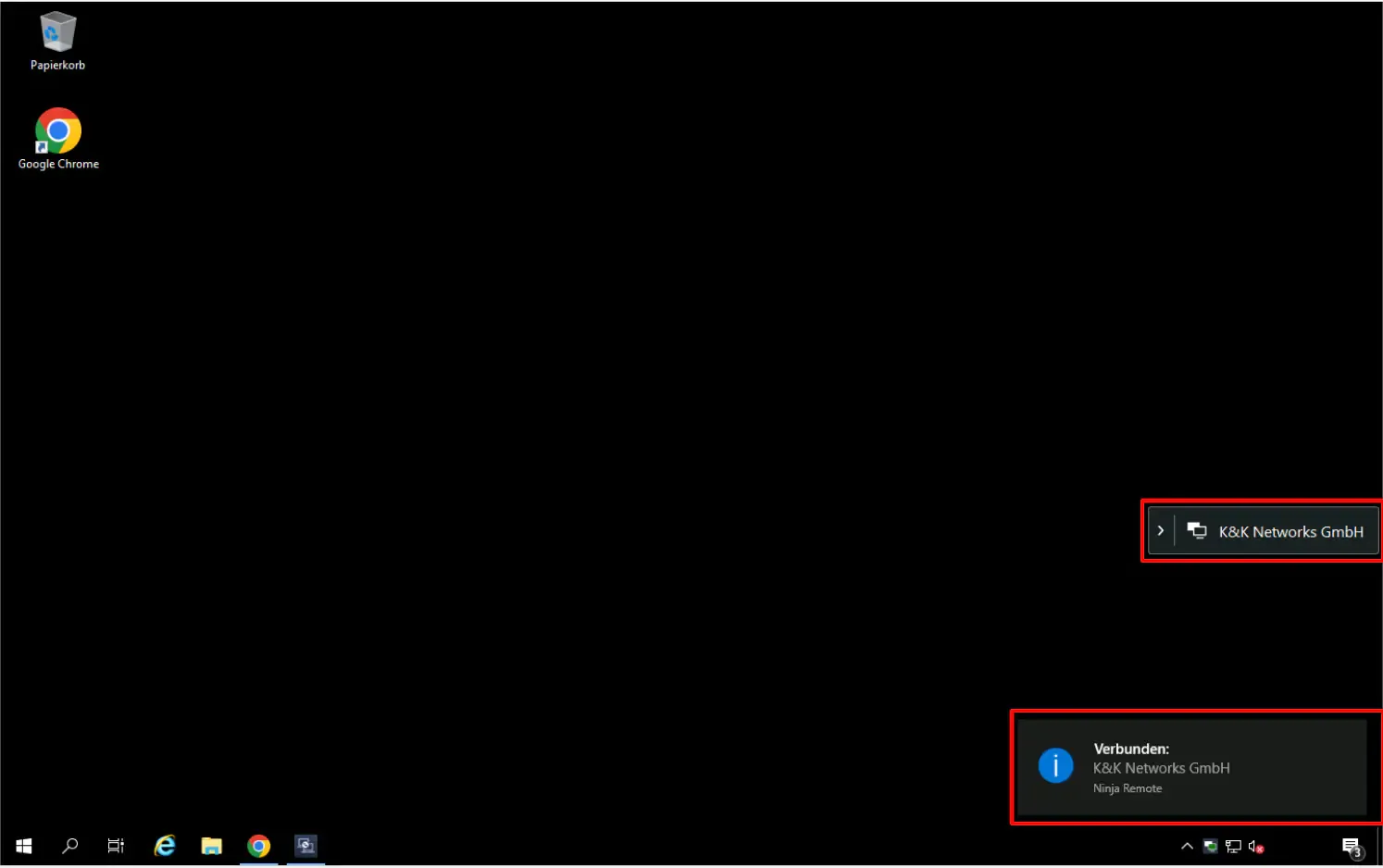
Das Quick-Connect-Symbol an der rechten Bildschirmseite zeigt an, dass die Fernwartung aktiv ist.
macOS
Unter macOS lädt Quick Connect ein kleines, temporäres Fernwartungsprogramm. Administratorrechte sind für die normale Quick-Connect-Installation laut NinjaOne in der Regel nicht erforderlich.
-
Fernwartung öffnen
Öffnen Sie die macOS-Fernwartung und klicken Sie auf Fernwartung öffnen. Das Quick-Connect-Tool wird heruntergeladen. Falls dies nicht funktioniert verwenden Sie bitte den Fallback-Link welchen Sie über Button Alternativ die Quick-Connect-Seite öffnen öffnen können.
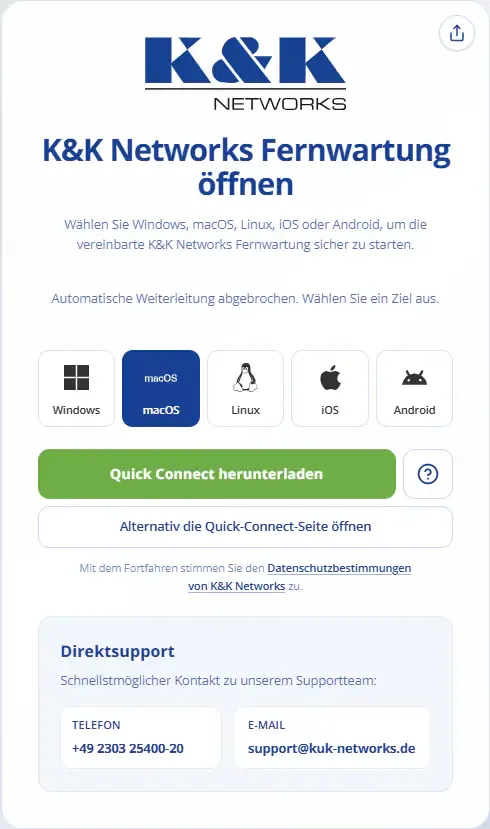
Die Quick-Connect-Seite wird mit dem passenden Einladungscode geöffnet. -
Fallback: Quick Connect herunterladen
Bestätigen Sie auf der Quick-Connect-Seite die Verbindung mit Verbinden. Anschließend wird das Fernwartungsprogramm heruntergeladen.
Starten Sie den Download über die Schaltfläche „Verbinden“. -
Heruntergeladene Datei starten
Öffnen Sie ausschließlich die Datei, die Sie gerade über die K&K Networks Supportseite geladen haben.
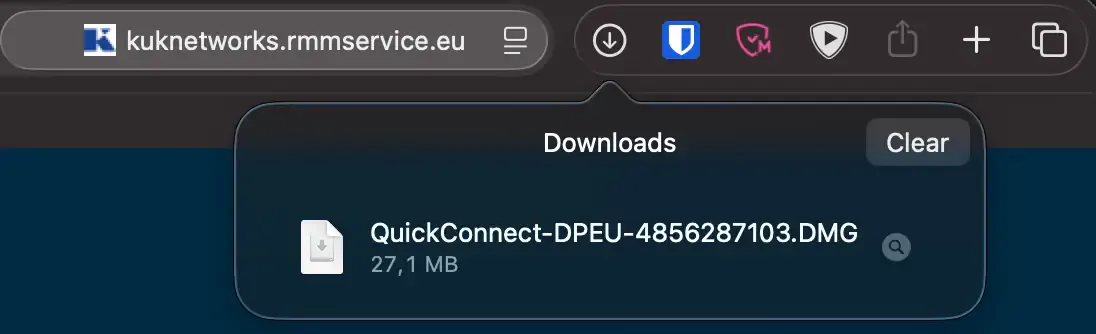
Starten Sie das heruntergeladene Fernwartungsprogramm. Anschließend wird das Fernwartungsprogramm über den Downloader gestartet.
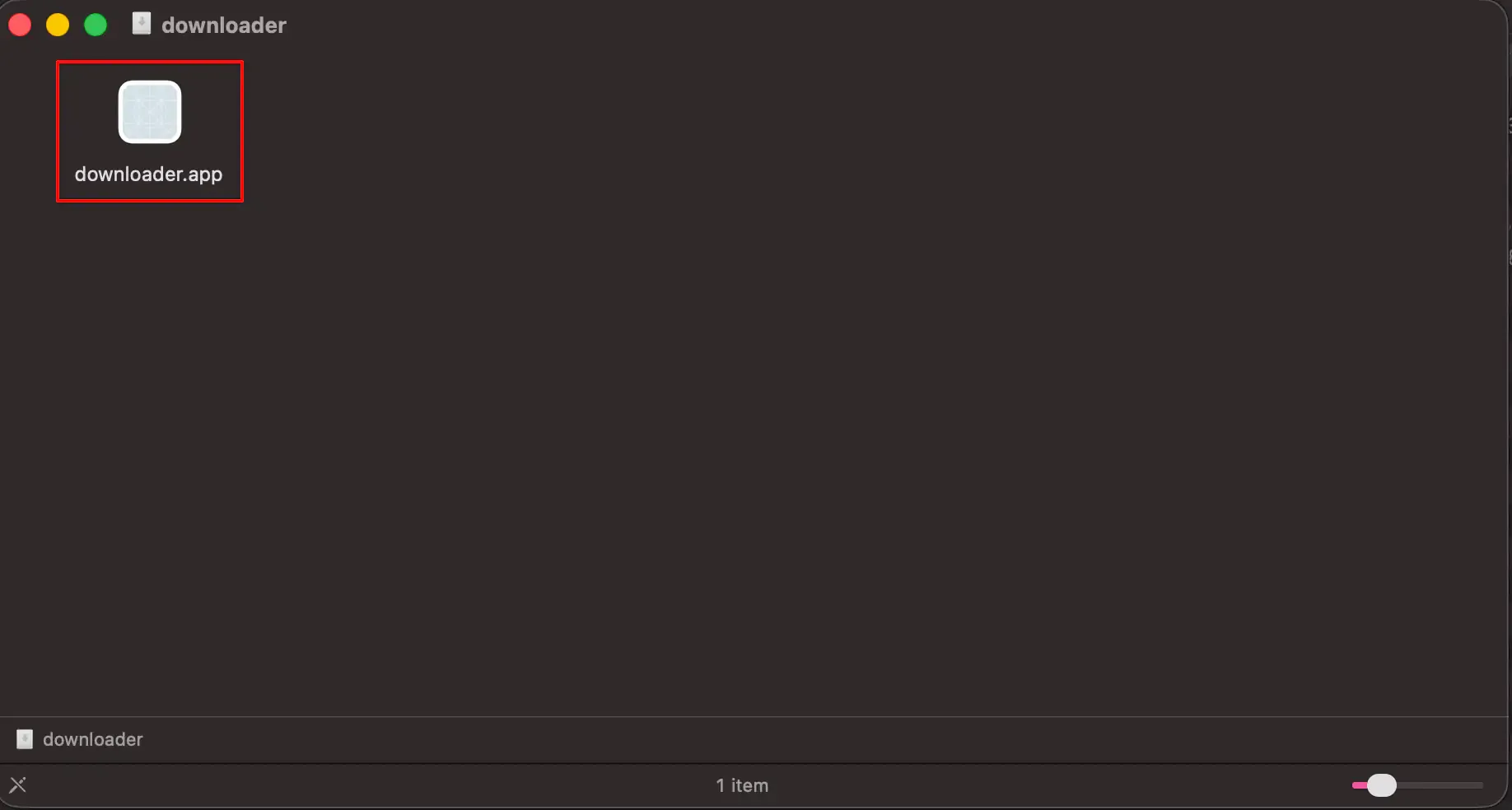
Starten Sie den Downloader. Dies muss auch noch bestätigt werden, da macOS die Ausführung von Programmen aus dem Internet blockiert. Bestätigen Sie die Sicherheitsabfrage das Sie die aus dem Internet geladene Datei starten möchten.
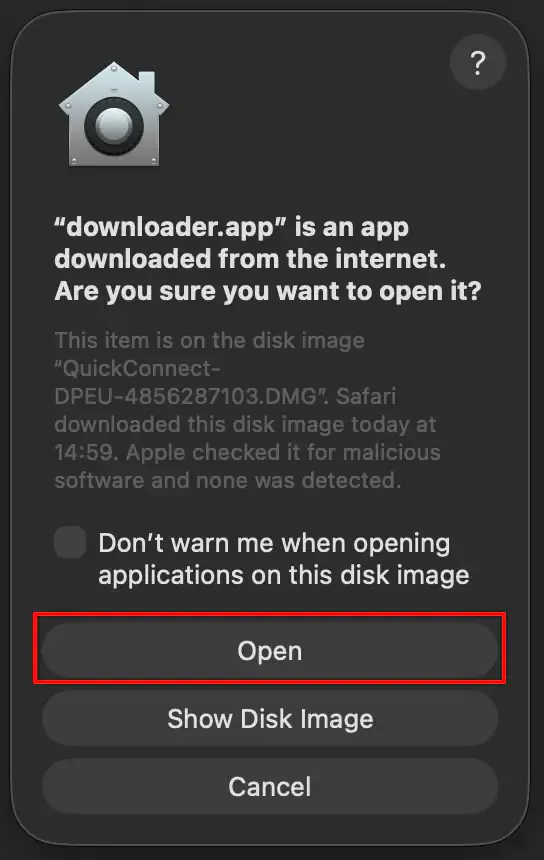
Sicherheitswarnung bestätigen. Das dies erfolgreich war, erkennt man in der Statusleiste an dem Quick-Connect-Symbol.
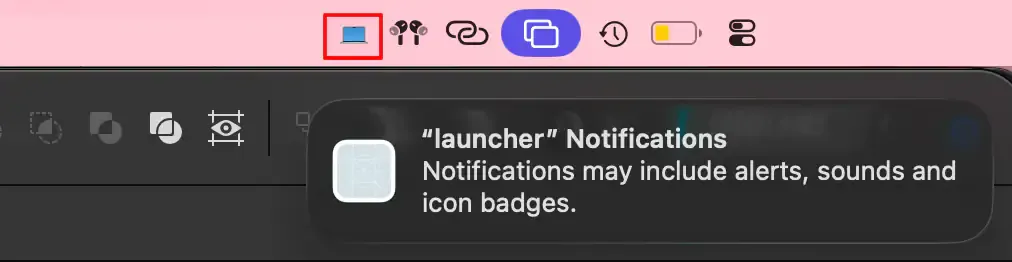
Das Quick-Connect-Symbol in der Statusleiste zeigt an, dass die Fernwartung aktiv ist. -
macOS-Berechtigungen erteilen
macOS wird Berechtigungen für Bildschirmaufnahme, Bedienungshilfen und Festplattenzugriff anfordern. Dazu öffent sich ein fenster mit welchen man die Berechtigungen erteilen kann. (Hier examplarisch nur anhand des Festplattenzugriffs gezeigt.)
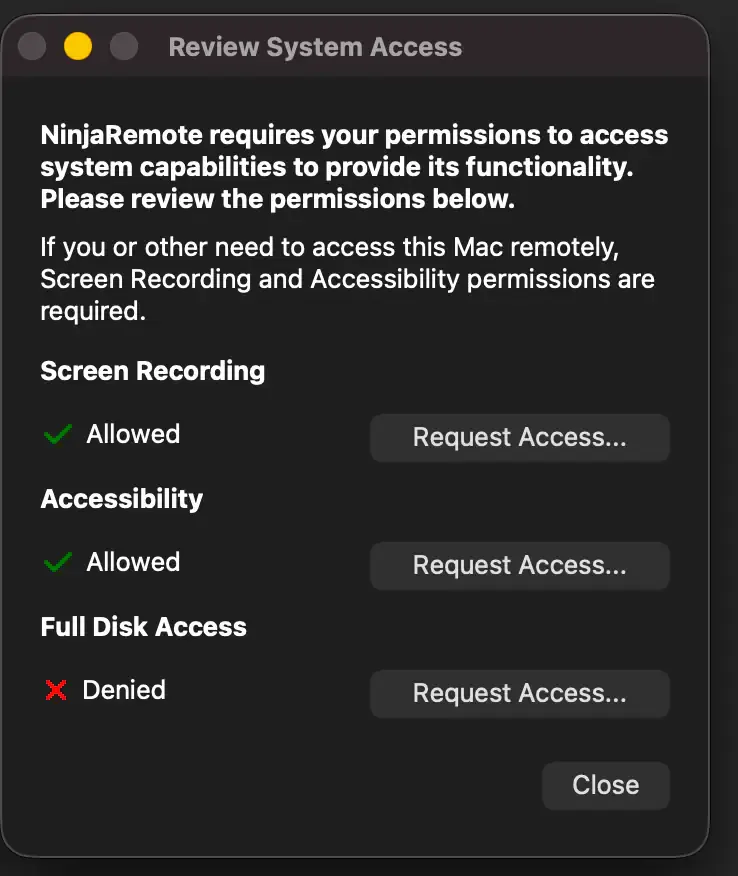
Fenster zur Erteilung von Berechtigungen in macOS. Erteilen Sie die Berechtigungen, indem Sie die entsprechenden Kontrollkästchen aktivieren. Möglicherweise müssen Sie Ihr Passwort eingeben, um die Änderungen zu bestätigen.
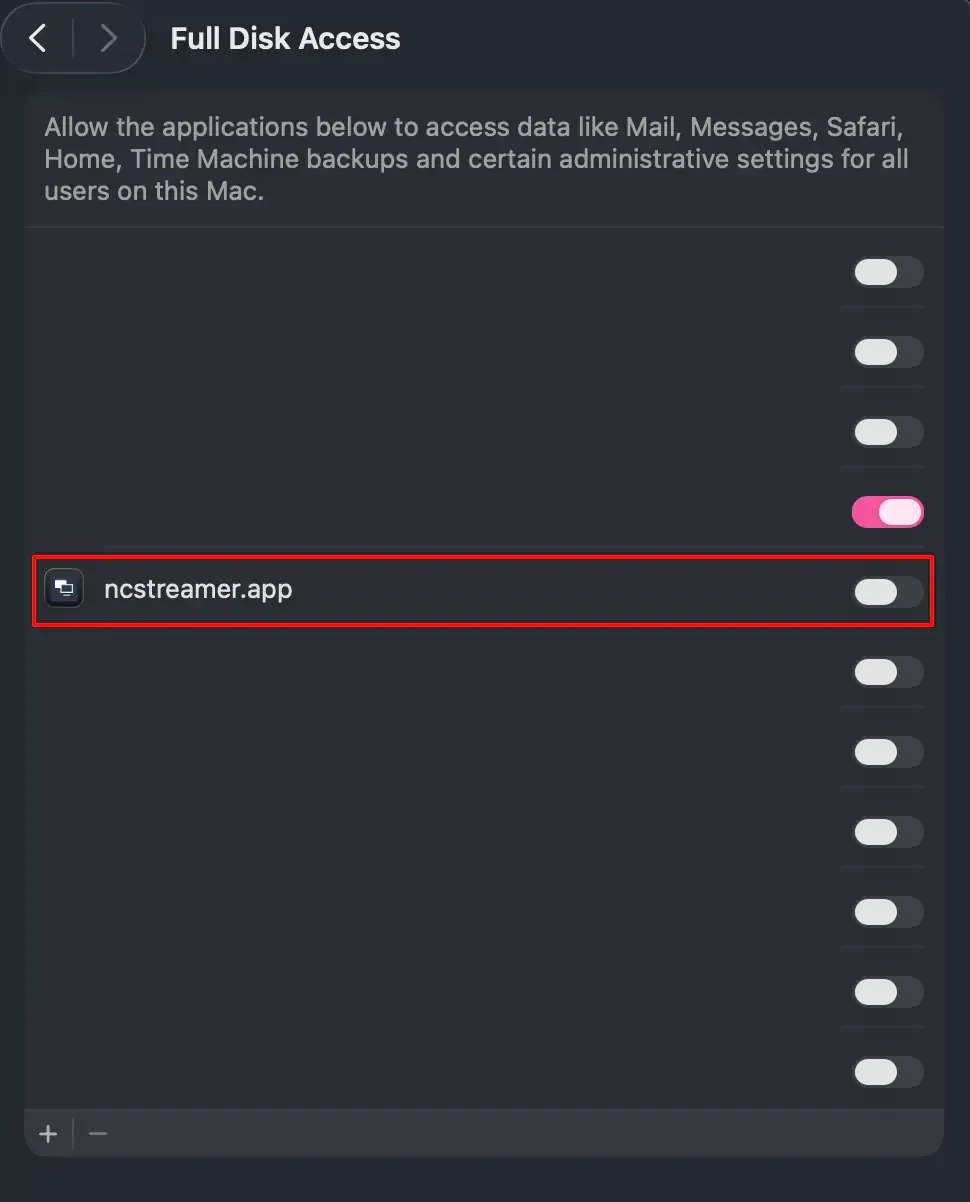
Erteilen von Berechtigungen in macOS. Nach dem Erteilen der Berechtigungen müssen Sie Quick Connect neu starten, damit die Änderungen wirksam werden. Schließen Sie Quick Connect und öffnen Sie es erneut. Dies wird von macOS automatisch erkannt und es wird eine Meldung angezeigt, dass Quick Connect neu gestartet werden muss. Bestätigen Sie dies.
Alternativ können Sie die Berechtigungen auch manuell in den Systemeinstellungen erteilen. Öffnen Sie die Systemeinstellungen und erlauben Sie diese für NinjaOne Remote. Ohne Bildschirmaufnahme kann unser Support Ihren Bildschirm nicht sehen; ohne Bedienungshilfen ist keine Fernsteuerung möglich.
-
Zugriff bestätigen
Lassen Sie Quick Connect geöffnet. Sobald unser Supporttechniker die Sitzung startet, bestätigen Sie die Verbindungsanfrage auf Ihrem Gerät, falls eine Nachfrage erscheint.
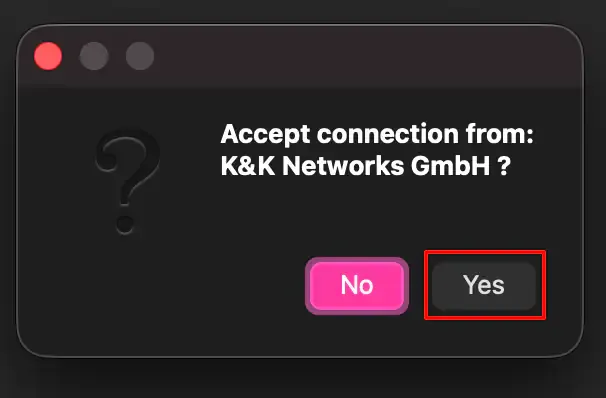
Bestätigen Sie die Verbindungsanfrage nur für die zuvor vereinbarte Fernwartung.
Linux
Folgt.
iOS
Folgt.
Android
Folgt.
Probleme beheben
Der Verbindungscode wird abgelehnt
Prüfen Sie, ob alle zehn Ziffern ohne Leerzeichen eingegeben wurden. Wählen Sie in NinjaOne Assist außerdem die europäische beziehungsweise EU-Instanz. Eine falsche Instanz kann laut NinjaOne zur Meldung führen, der Code sei ungültig.
Die App öffnet sich nicht
Öffnen Sie NinjaOne Assist manuell oder verwenden Sie auf der Startseite die Schaltfläche für den App Store beziehungsweise Google Play. Kehren Sie danach zur App zurück und wählen Sie Share My Screen oder Remote Support Portal.
Unser Support sieht das Gerät noch nicht
Prüfen Sie die Internetverbindung, lassen Sie die App oder Quick Connect geöffnet und bestätigen Sie noch ausstehende Freigabeabfragen. Informieren Sie anschließend unser Supportteam, dass das Gerät bereit ist.
Quellen der Produktinformationen und Screenshots: NinjaOne Assist Dokumentation, Quick Connect Dokumentation und macOS-Berechtigungen.
Direktsupport
Schnellstmöglicher Kontakt zu unserem Supportteam: