Fernwartung mit Quick Connect
Folgen Sie der passenden Anleitung, um die K&K Networks Fernwartung sicher auf Ihrem Gerät zu starten.
Diesen Code ohne Leerzeichen eingeben oder kopieren.
Direktsupport
Schnellstmöglicher Kontakt zu unserem Supportteam:
Windows · macOS · Linux · iOS · Android · Probleme beheben
Windows
Unter Windows lädt Quick Connect ein kleines, temporäres Fernwartungsprogramm. Administratorrechte sind für die normale Quick-Connect-Installation laut NinjaOne in der Regel nicht erforderlich.
-
Fernwartung öffnen
Öffnen Sie die Windows-Fernwartung und klicken Sie auf Fernwartung öffnen. Die Quick-Connect-Seite wird mit dem passenden Einladungscode geöffnet.
Die Quick-Connect-Seite wird mit dem passenden Einladungscode geöffnet. -
Quick Connect herunterladen
Bestätigen Sie auf der Quick-Connect-Seite die Verbindung mit Connect. Anschließend wird das Fernwartungsprogramm heruntergeladen. Öffnen Sie im Browser die Liste Ihrer Downloads, falls die Datei nicht automatisch angezeigt wird.
Starten Sie den Download über die Schaltfläche „Connect“. -
Heruntergeladene Datei starten
Öffnen Sie ausschließlich die Datei, die Sie gerade über die K&K Networks Supportseite geladen haben. Windows oder Ihr Browser kann eine Sicherheitsabfrage anzeigen. Bestätigen Sie diese nur, wenn Sie die Fernwartung mit unserem Support vereinbart haben.
Bestätigen Sie die Sicherheitsabfrage nur für die zuvor vereinbarte Fernwartung. -
Zugriff bestätigen
Lassen Sie Quick Connect geöffnet. Sobald unser Supporttechniker die Sitzung startet, bestätigen Sie die Verbindungsanfrage auf Ihrem Gerät, falls eine Nachfrage erscheint.
macOS
Unter macOS lädt Quick Connect ein kleines, temporäres Fernwartungsprogramm. Administratorrechte sind für die normale Quick-Connect-Installation laut NinjaOne in der Regel nicht erforderlich.
-
Fernwartung öffnen
Öffnen Sie die macOS-Fernwartung und klicken Sie auf Fernwartung öffnen. Die Quick-Connect-Seite wird mit dem passenden Einladungscode geöffnet.
Die Quick-Connect-Seite wird mit dem passenden Einladungscode geöffnet. -
Quick Connect herunterladen
Bestätigen Sie auf der Quick-Connect-Seite die Verbindung mit Connect. Anschließend wird das Fernwartungsprogramm heruntergeladen. Öffnen Sie im Browser die Liste Ihrer Downloads, falls die Datei nicht automatisch angezeigt wird.
Starten Sie den Download über die Schaltfläche „Connect“. -
Heruntergeladene Datei starten
Öffnen Sie ausschließlich die Datei, die Sie gerade über die K&K Networks Supportseite geladen haben. macOS oder Ihr Browser kann eine Sicherheitsabfrage anzeigen. Bestätigen Sie diese nur, wenn Sie die Fernwartung mit unserem Support vereinbart haben.
-
macOS-Berechtigungen erteilen
macOS kann Berechtigungen für Bildschirmaufnahme und Bedienungshilfen anfordern. Öffnen Sie die Systemeinstellungen und erlauben Sie diese für NinjaOne Remote. Ohne Bildschirmaufnahme kann unser Support Ihren Bildschirm nicht sehen; ohne Bedienungshilfen ist keine Fernsteuerung möglich.
Erlauben Sie NinjaOne Remote die Bildschirmaufnahme und Bedienungshilfen. -
Zugriff bestätigen
Lassen Sie Quick Connect geöffnet. Sobald unser Supporttechniker die Sitzung startet, bestätigen Sie die Verbindungsanfrage auf Ihrem Gerät, falls eine Nachfrage erscheint.
Linux
Unter Linux lädt Quick Connect ein kleines, temporäres Fernwartungsprogramm. Administratorrechte sind für die normale Quick-Connect-Installation laut NinjaOne in der Regel nicht erforderlich.
Hinweis zu Linux: Diese Anleitung und die Screenshots demonstrieren den Ablauf ausschließlich mit Fedora Desktop. Auf anderen Linux-Systemen sollte der Ablauf ähnlich sein; Bezeichnungen, Dateiverwaltung und Sicherheitsdialoge können jedoch abweichen.
-
Fernwartung öffnen
Öffnen Sie die Linux-Fernwartung und klicken Sie auf Fernwartung öffnen. Die Quick-Connect-Seite wird mit dem passenden Einladungscode geöffnet.
Die Quick-Connect-Seite wird unter Fedora Desktop mit dem passenden Einladungscode geöffnet. -
Quick Connect herunterladen
Bestätigen Sie auf der Quick-Connect-Seite die Verbindung mit Connect. Anschließend wird das Fernwartungsprogramm heruntergeladen. Öffnen Sie im Browser die Liste Ihrer Downloads, falls die Datei nicht automatisch angezeigt wird.
Starten Sie den Download über die Schaltfläche „Connect“. -
Heruntergeladene Datei starten
Öffnen Sie ausschließlich die Datei, die Sie gerade über die K&K Networks Supportseite geladen haben. Fedora Desktop oder Ihr Browser kann eine Sicherheitsabfrage anzeigen. Bestätigen Sie diese nur, wenn Sie die Fernwartung mit unserem Support vereinbart haben.
Bestätigen Sie die Sicherheitsabfrage nur für die zuvor vereinbarte Fernwartung. -
Zugriff bestätigen
Lassen Sie Quick Connect geöffnet. Sobald unser Supporttechniker die Sitzung startet, bestätigen Sie die Verbindungsanfrage auf Ihrem Gerät, falls eine Nachfrage erscheint.
iOS
Für iPhone und iPad wird die kostenlose App NinjaOne Assist benötigt. Ein NinjaOne-Benutzerkonto ist für Quick Connect nicht erforderlich.
-
NinjaOne Assist installieren oder öffnen
Öffnen Sie die iOS-Fernwartung und tippen Sie auf App Store öffnen. Ist NinjaOne Assist bereits installiert, tippen Sie auf der App-Store-Seite auf Öffnen. Andernfalls installieren Sie die App zuerst.
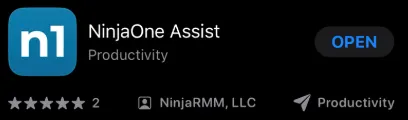
NinjaOne Assist im Apple App Store. -
Europäische Instanz auswählen
Falls die App nach einer Region oder Instanz fragt, wählen Sie die europäische beziehungsweise EU-Instanz. Die Auswahl befindet sich auf dem Anmeldebildschirm oben rechts. Bleiben Sie auf dem Anmeldebildschirm; eine Anmeldung ist nicht notwendig.
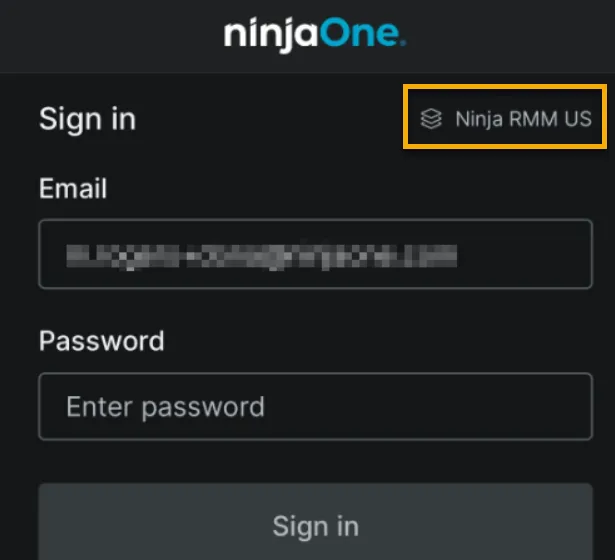
Die Abbildung zeigt, wo die Instanz-Auswahl zu finden ist. Die genaue Bezeichnung kann je nach App-Version abweichen. -
Bildschirmfreigabe öffnen
Tippen Sie auf dem Anmeldebildschirm auf Share My Screen. In einigen App-Versionen heißt die Schaltfläche Remote Support Portal.
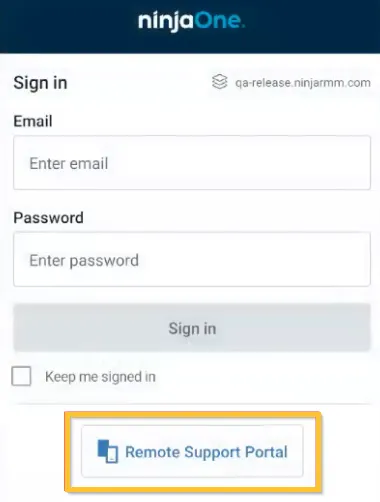
Die Bezeichnung kann abhängig von Sprache und App-Version abweichen. -
Verbindungscode eingeben
Geben Sie den oben auf dieser Seite angezeigten 10-stelligen Verbindungscode ohne Leerzeichen ein. Die Abstände auf der Webseite dienen nur der besseren Lesbarkeit.
-
Freigabe bestätigen
Lassen Sie die App geöffnet und warten Sie, bis unser Supporttechniker die Verbindung startet. Bestätigen Sie anschließend die Bildschirmfreigabe beziehungsweise starten Sie die Übertragung, wenn Ihr Gerät danach fragt.
Auf iPhone und iPad ist nur die Bildschirmansicht möglich.
Android
Für Android-Smartphones und -Tablets wird die kostenlose App NinjaOne Assist benötigt. Ein NinjaOne-Benutzerkonto ist für Quick Connect nicht erforderlich.
-
NinjaOne Assist installieren oder öffnen
Öffnen Sie die Android-Fernwartung und tippen Sie auf Fernwartung öffnen. Ist die App bereits installiert, versucht das Gerät sie direkt zu öffnen. Andernfalls können Sie Google Play öffnen.
Installieren oder öffnen Sie NinjaOne Assist über Google Play. -
Europäische Instanz auswählen
Falls die App nach einer Region oder Instanz fragt, wählen Sie die europäische beziehungsweise EU-Instanz. Die Auswahl befindet sich auf dem Anmeldebildschirm oben rechts. Bleiben Sie auf dem Anmeldebildschirm; eine Anmeldung ist nicht notwendig.
Wählen Sie vor dem Start der Fernwartung die europäische beziehungsweise EU-Instanz. -
Bildschirmfreigabe öffnen
Tippen Sie auf dem Anmeldebildschirm auf Share My Screen. In einigen App-Versionen heißt die Schaltfläche Remote Support Portal.
Öffnen Sie die Bildschirmfreigabe über „Share My Screen“ oder „Remote Support Portal“. -
Verbindungscode eingeben
Geben Sie den oben auf dieser Seite angezeigten 10-stelligen Verbindungscode ohne Leerzeichen ein. Die Abstände auf der Webseite dienen nur der besseren Lesbarkeit.
-
Freigabe bestätigen
Lassen Sie die App geöffnet und warten Sie, bis unser Supporttechniker die Verbindung startet. Bestätigen Sie anschließend die Bildschirmfreigabe und die angeforderten Berechtigungen.
Welche Steuerungsmöglichkeiten Android zulässt, hängt vom Gerät, der Verwaltung und den erteilten Berechtigungen ab.
Probleme beheben
Der Verbindungscode wird abgelehnt
Prüfen Sie, ob alle zehn Ziffern ohne Leerzeichen eingegeben wurden. Wählen Sie in NinjaOne Assist außerdem die europäische beziehungsweise EU-Instanz. Eine falsche Instanz kann laut NinjaOne zur Meldung führen, der Code sei ungültig.
Die App öffnet sich nicht
Öffnen Sie NinjaOne Assist manuell oder verwenden Sie auf der Startseite die Schaltfläche für den App Store beziehungsweise Google Play. Kehren Sie danach zur App zurück und wählen Sie Share My Screen oder Remote Support Portal.
Unser Support sieht das Gerät noch nicht
Prüfen Sie die Internetverbindung, lassen Sie die App oder Quick Connect geöffnet und bestätigen Sie noch ausstehende Freigabeabfragen. Informieren Sie anschließend unser Supportteam, dass das Gerät bereit ist.
Quellen der Produktinformationen und Screenshots: NinjaOne Assist Dokumentation, Quick Connect Dokumentation und macOS-Berechtigungen.
Direktsupport
Schnellstmöglicher Kontakt zu unserem Supportteam: